15年试验机专业生产机构
用前沿科技 提升品质 你身边的产品检测专家
全国咨询热线
13790146684
15年试验机专业生产机构
用前沿科技 提升品质 你身边的产品检测专家全国咨询热线
13790146684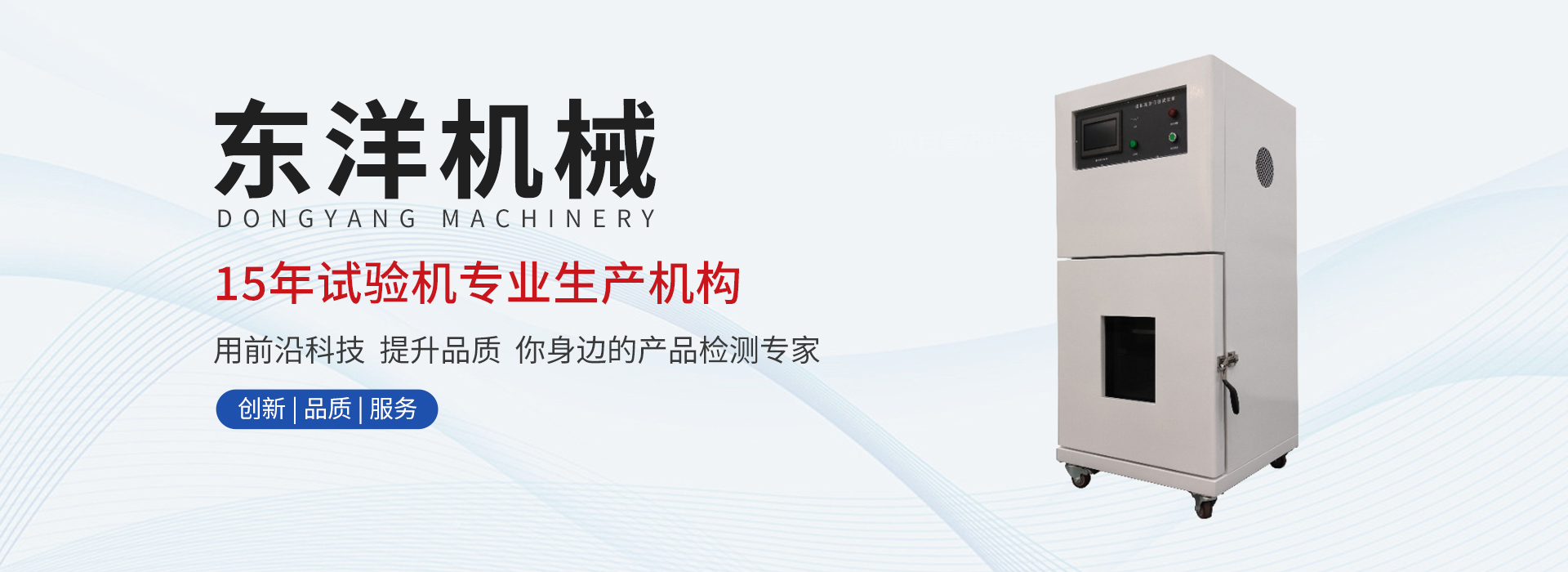
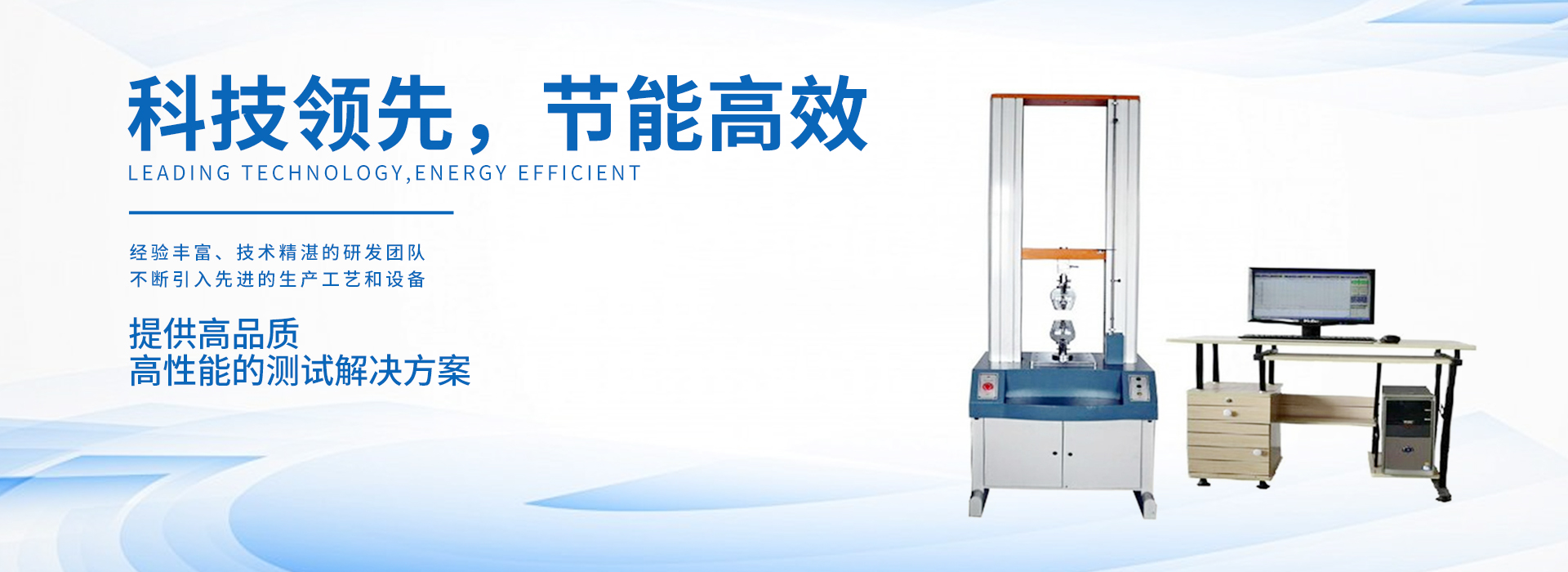
产品展示
专注于试验设备的研发、生产和销售产品分类
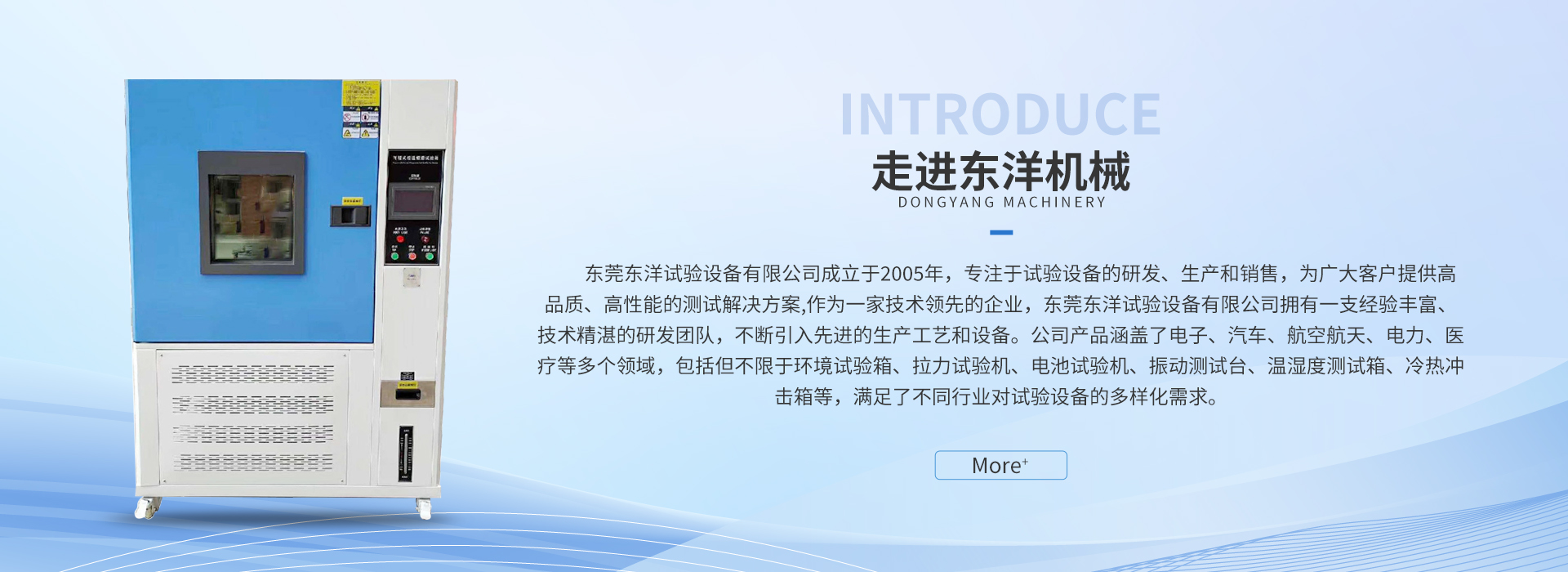
走进东洋机械
实力立本,值得您托付的实力

成立于
2005 年
厂房面积
6600 m²
客户见证
6000 家
相关专利
30 项5大核心竞争优势
丰富的行业经验,为客户提供专业优质的解决方案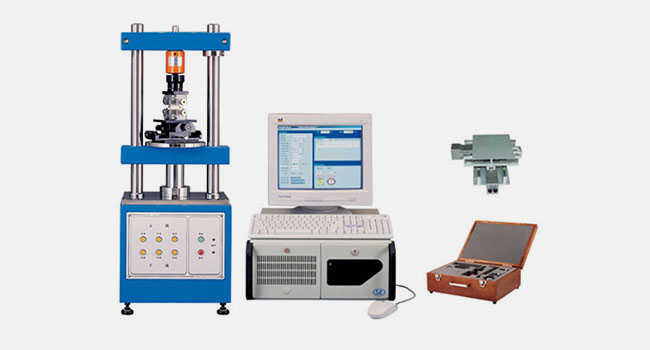
东洋试验设备具有完善的质量保证体系,公司在市场上享有很高的知名度和美誉度。公司对产品质量的要求极为严格,所有产品均符合国际标准。
公司秉承“诚信、专注、创新、共赢”的经营理念,不断提升产品质量和服务水平,赢得了广大客户的认可和信赖。
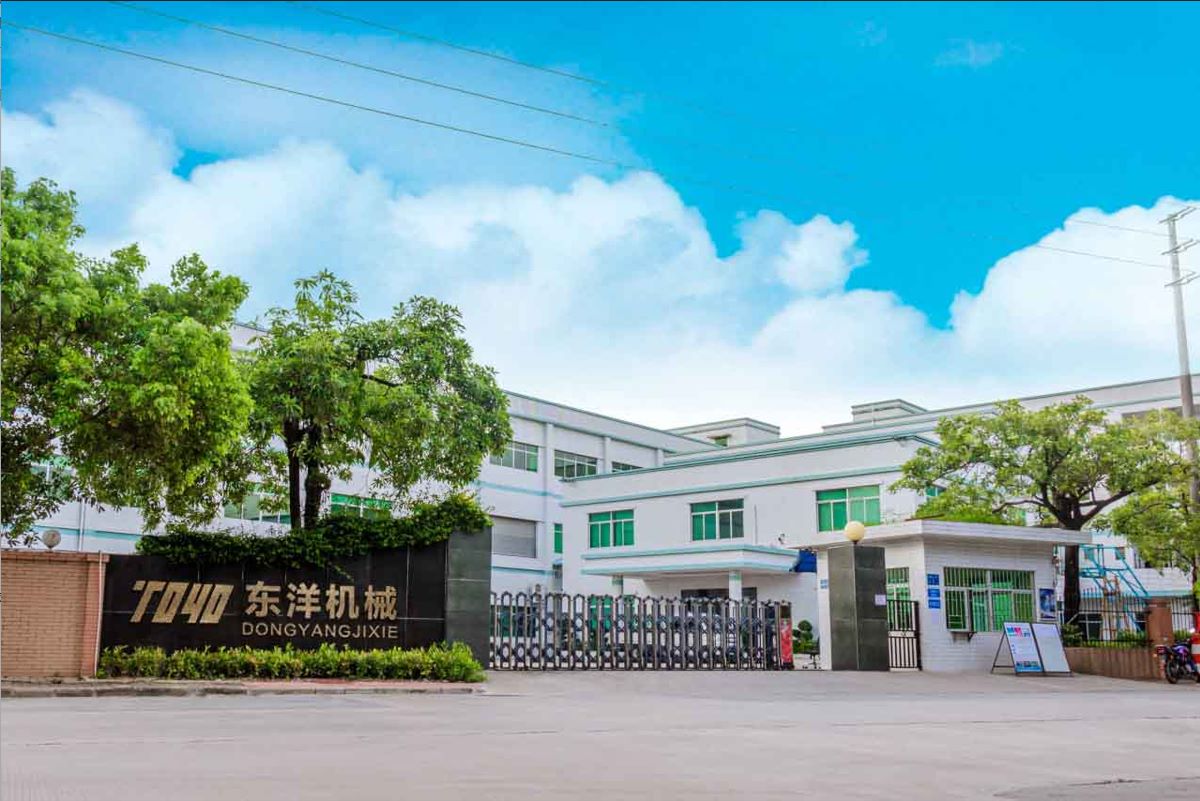
东洋试验设备有限公司,位于广东省东莞市万江石美工业区,占地面积1.5万平方米,建筑面积1万余平方米,设备精良,技术力量。 公司成立以来,不断进取,开拓创新,秉承“客户至上”的发展理念,已为科研机构、研究所、公司、学校、计量单位等众多国内外行业客户提供优质服务,尤其在电池挤压、电池针刺、电池短路、电池热冲击、电池高空低压、电池加速度冲击、电池充放电等新能源行业系列,已成为公认的行业佼佼者。

东洋试验设备有限公司,是集设计、制造、销售于一体的综合性试验设备专业生产机构。我们的专业团队将根据您的需求,为您设计和制造符合您要求的试验设备。我们的产品广泛应用于各个领域,包括材料测试、环境试验、电子测试等。
我们的目标是为客户提供最佳的试验设备解决方案,让您的试验工作更加高效、精准和可靠。如果您有任何问题或需求,请随时米乐(中国),我们将竭诚为您服务。

东洋试验设备有限公司设有专门的售后服务部。我们承诺四个定期:定期回访设备运行状况;定期与贵方技术人员研讨沟通;定期派驻工程师前往贵处解决疑难问题;定期对贵公司泵类设备维护人员进行技术培训。
我公司严格按照合同执行,部份产品和备件现货供应,供货周期短,可以满足客户不同的供货要求。

可根据客户需求标准来定制产品。同时,公司优秀的技术人员还可根据客户实际情况需求,对设备进行调整,以满足客户的需求。为客户提供更加卓越的测试设备和优质的服务。
新闻 · 动态
汇聚一切您想要的公司动态 /COMPANY DYNAMICS
查看更多 >